
Az adók és adókulcsok beállítása az egyik első olyan feladat, amelyet egy üzlet létrehozása során el szeretne végezni. Az adók bonyolultak lehetnek, de a WooCommerce célja, hogy a beállítást a lehető legegyszerűbbé tegye.
Az Sp Webdesign csapata segíthet az adókulcsok WooCommerce beállításaiban történő beállításában, valamint abban, hogy a platform ezen beállítások alapján hogyan kezeli az adókat/ÁFA-t/GST-t, de abban nem, hogy mikor és mit kell felszámítani.
Nem vagyunk adószakértők , ezért tanácsunk a woocommerce használatára vonatkozik. Ha konkrét tanácsot szeretne kapni arról, hogy mit és mikor kell felszámítani az adót/ÁFA-t/GST-t stb., javasoljuk, hogy konzultáljon adószakértővel vagy könyvelővel, hogy melyik lehet a legjobb megoldás.
Minden vállalkozás egyedi, és nem tudunk minden lehetőséget fedezni.
Adók engedélyezése
Az adóbeállítások képernyőinek eléréséhez először engedélyezni kell azokat.
- Nyissa meg a következőt: WooCommerce > Beállítások > Általános.
- Jelölje be az Adók és adószámítások engedélyezése jelölőnégyzetet.
- Módosítások mentése .
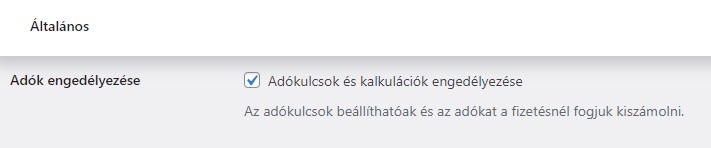
Woocommerce – Hogyan állítsuk be az adókat?
Adóbeállítások konfigurálása
Az adók beállításának megkezdéséhez:
Nyissa meg: WooCommerce > Beállítások > Adó . Ez a lap csak akkor látható, ha az adók engedélyezve vannak.
Az Adó lap számos lehetőséget kínál, amelyeket az Ön igényei szerint állíthat be – a kiválasztott beállítások az üzlete szerinti adózási joghatóságon alapulnak.
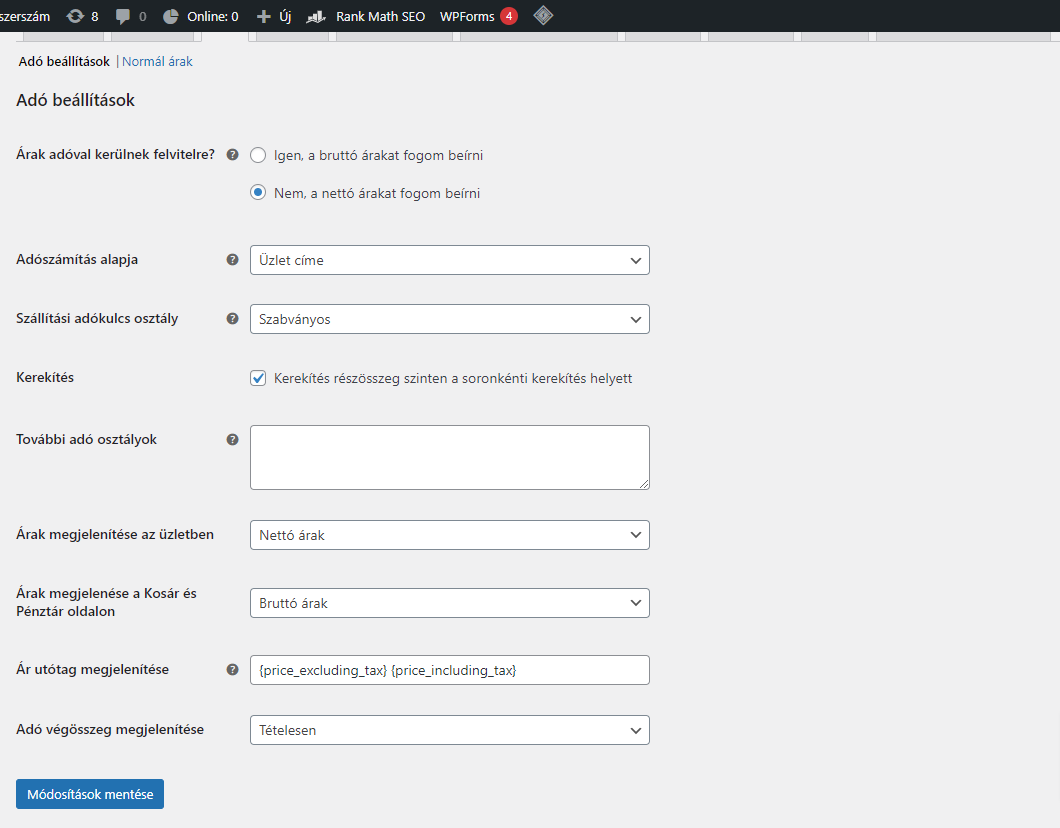
Woocommerce – Hogyan állítsuk be az adókat?
Az árak adóval együtt
Ez az opció talán a legfontosabb az üzletben az adókezelés során, mivel ez határozza meg, hogy a későbbiekben hogyan adja meg a termékárakat.
- Az „Igen, a bruttó árakat fogom beírni” azt jelenti, hogy az összes katalógusárat az üzlete alapadókulcsa alapján kell megadni.
Például Magyarországon a 27%-os adókulcsot is tartalmazó árakat kell megadnia. Például 100 Ft-os termékárat ad meg, amely 21,26 Ft ÁFA-t tartalmaz. Egy magyarországi ügyfél a definíció szerint 100 Ft, az Egyesült Királyságban ahol 20% az adó, pedig ennél kevesebbet fizetne.
- A „Nem, a nettó árakat fogom beírni” azt jelentené, hogy a katalógusáraknak adómentesnek kell lenniük.
Az adót tartalmazó árak adószámítása a következő :
tax_amount = price - ( price / ( ( tax_rate_% / 100 ) + 1 ) )
Az adó nélküli árak adószámítása a következő :
tax_amount = price * ( tax_rate_% / 100 )
Árak megjelenítése az üzletben
Ez az opció határozza meg, hogyan jelenjenek meg az árak az üzletben/katalógusban. Válasszon a Beleértve az adót vagy az Adó nélkül lehetőséget .
Javasoljuk, hogy ezt a beállítássorozatot Adó nélkül adja meg, ha az árakat adó nélkül adja meg, vagy Tartalmazza az adót , ha az árakat áfával együtt adja meg.
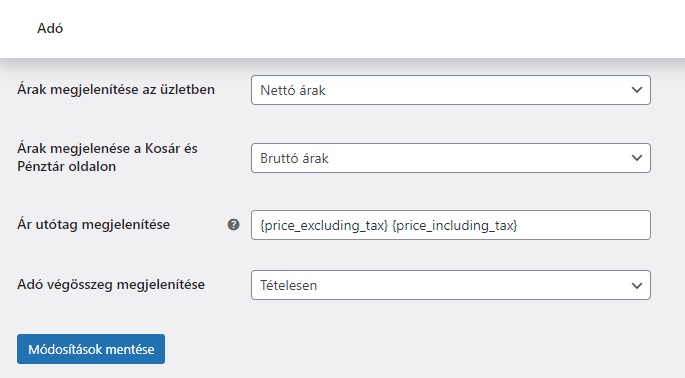
Árak megjelenítése az üzletben.
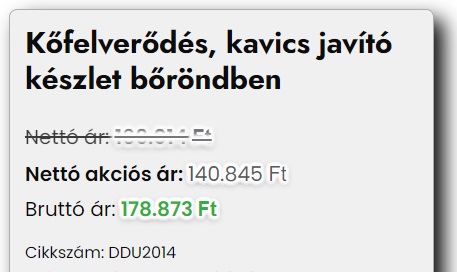
Az „Ajánlott beállítások használata” gombra kattintva az összes beállítást úgy kell módosítani, hogy megegyezzen az „Árak adóval együtt” beállításnál.
- Ügyfél számlázási címe
- Ügyfél szállítási címe (alapértelmezett)
- Az üzlet alapcíme
Ha az üzlet alapcímét használja, az adók mindig az Ön üzletének helyén alapulnak, nem pedig az ügyfél tartózkodási helyén.
Szállítási adóosztály
A legtöbb beállításnál a szállítási adóosztály a szállított cikktől öröklődik, például a kedvezményes kulcsú tétel, például babaruhák szállítása szintén kedvezményes kulcsot használ. Ha az Ön joghatóságában nem ez a helyzet, válasszon másik adóosztályt.
Több adókulcs esetén a szállítási adó az alábbiak szerint kerül felszámításra:
- Ha van olyan terméke, amelyen az
Standardár szerepel a rendelésben, akkor azt a szállításhoz használjuk fel, függetlenül attól, hogy ez az arány magas vagy alacsony; - Ha nincs
Standarda rendelésben szereplő árú termék, akkor aAdditional tax classrovatban talált első árat használjuk a kiszállításhoz.
A cél annak biztosítása, hogy a legmagasabb adókulcs szerepeljen az első helyen a Additional tax classszakaszban, ha nem használja az Standardosztályt, és ha például a legmagasabb adókulcsra van szüksége a szállításhoz.
Itt van egy beállítás a vizuális megjelenítéshez:
Az Standardosztály alapértelmezés szerint ott van, de Tax Aminden adóosztályhoz létre kell hozni a , Tax B. Tax CVegye figyelembe, hogy az Standardadókulcsot nem lehet törölni, de üresen hagyhatja, és a rendszer figyelmen kívül hagyja:
Sajnos egy kép sem jelenik meg
Üdvözlöm,
Beállítom, működik, mindaddig, amíg nem ingyenes átvételt jelöl a vásárló. Viszont nekem ott is kellene a 27% Áfát oda tenni, de a rendszer 0%-osnak veszi. Van-e erre valami mód? Más beállítás, vagy plugin? Köszönöm a segítséget!
Szia Regina!
Elnézést a késői válaszért!
Az ingyenes átvétel mit jelent? Ha az üzletben veszik át ingyenesen akkor nincs adókulcs, hiszen a mókus elmegy a boltba és átveszi a terméket.
Ha futárszolgálattal küldöd akkor az adókulcsoknál be kell állítani a szállítás adóját is.
Itt láthatod, hogyan:
https://wordpress-webaruhaz-keszites.hu/wp-content/uploads/2019/09/ado.jpg
Ezután már a szállítás is adókulcsot fog tartalmazni. Ha viszont a szállítás is és a termék is ingyenes akkor nem tud áfát megjeleníteni mert a nulla értéknek nincs áfája.
Üdv,
Zoli
Valóban! Javítva, köszönöm a jelzést!